Manual de Desarrollo de Power BI: Visualización de Datos
Esta guía recoge un flujo base para construir un dashboard de Power BI usando datos genéricos de negocio, con foco en buenas prácticas de desarrollo y mantenimiento.
Enfoque de Desarrollo
El objetivo no es solo "hacer gráficas", sino construir un informe mantenible: datos limpios, modelo coherente, métricas claras y visualización orientada a decisiones de negocio.
1. Resumen de Fases de Desarrollo y Pasos Realizados
El desarrollo se ha organizado en cuatro fases. En cada una incluyo qué se hizo, por qué se hizo y qué validación se aplicó para asegurar calidad del dato.
Fase 1: Obtención de Datos
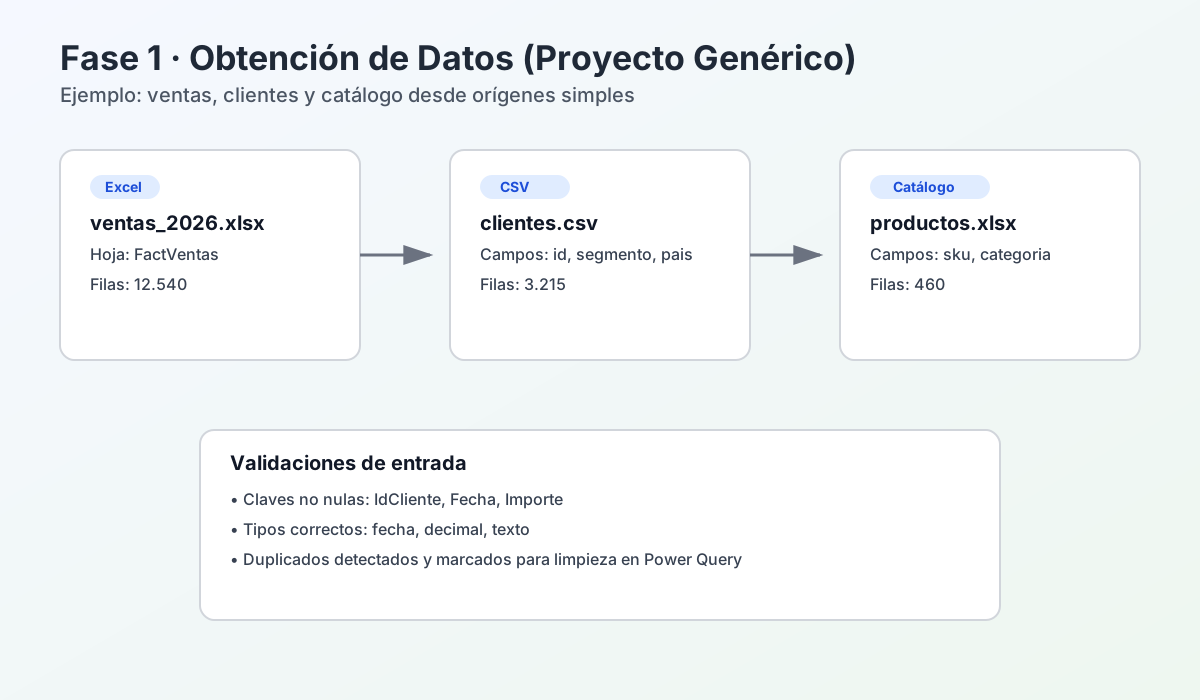
Carga inicialPartimos de tres fuentes típicas: ventas, clientes y catálogo de productos. La extracción mantiene granularidad por fecha y por entidad para soportar análisis de detalle y agregados mensuales.
Fase 2: Transformación de Datos (Power Query)
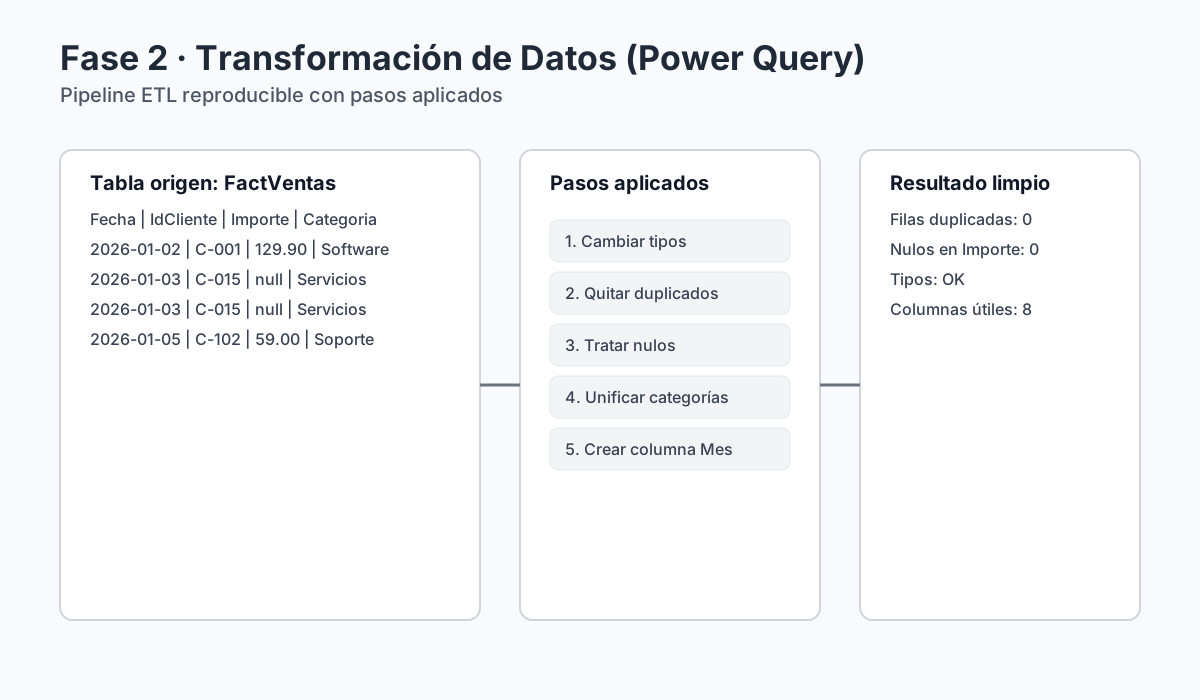
Limpieza y normalizaciónEn Power Query se aplican reglas de limpieza: tipado consistente, eliminación de duplicados, tratamiento de nulos y estandarización de categorías. El objetivo es dejar una capa de datos fiable antes del modelado.
Fase 3: Modelado de Datos
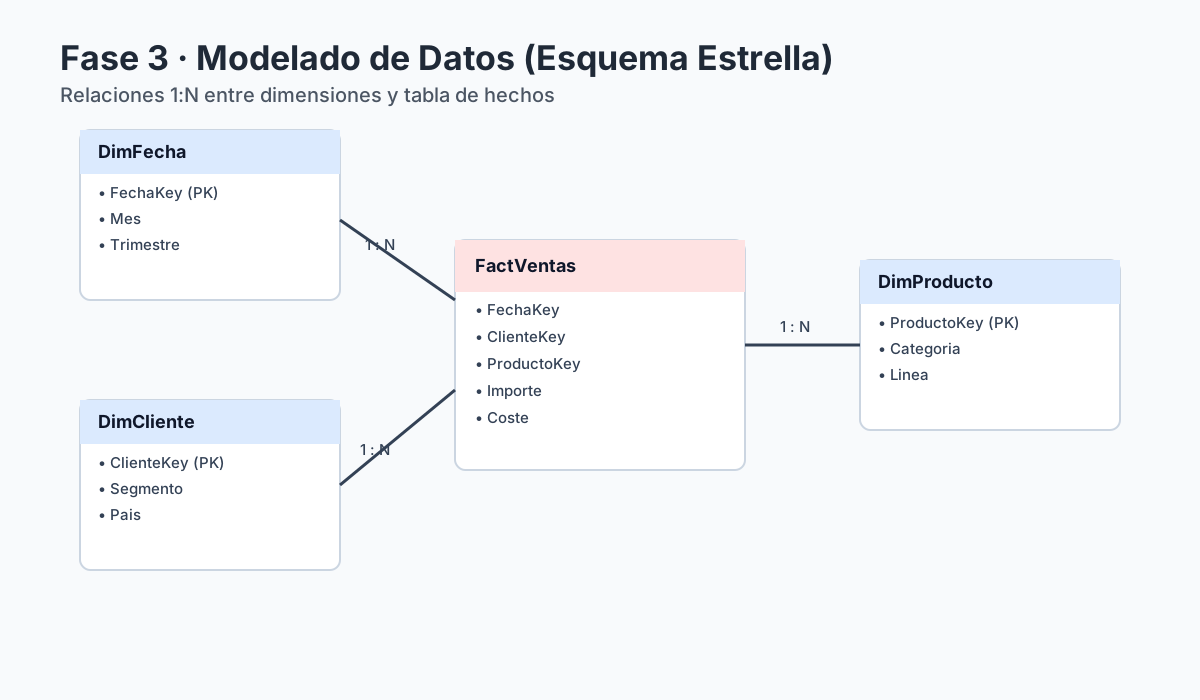
Modelo analíticoSe construye un esquema estrella con una tabla de hechos y dimensiones de fecha, cliente y producto. Se revisa cardinalidad 1:N y dirección de filtro para asegurar resultados correctos en DAX.
Fase 4: Visualización de Datos
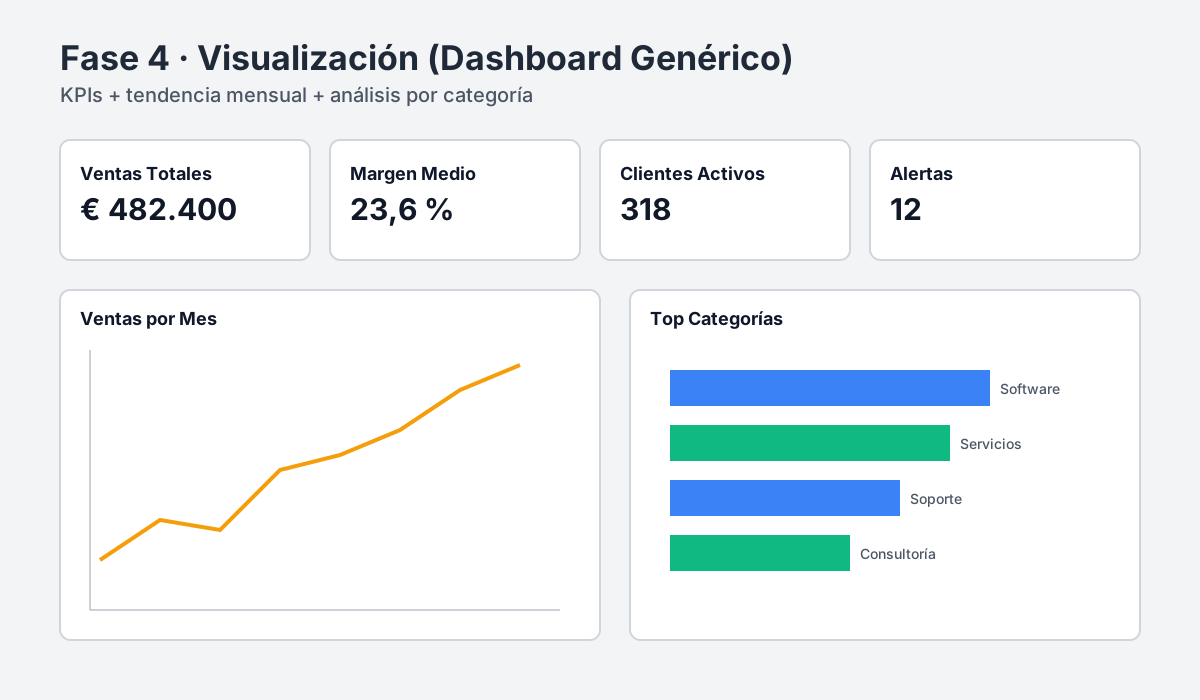
Dashboard finalSe diseña una página de control con KPIs ejecutivos, tendencia temporal y análisis por categoría. El filtrado cruzado permite pasar de la visión global al detalle con un único contexto de filtros.
Regla 1: métrica única
Cada KPI tiene una única definición DAX para evitar cálculos distintos en páginas diferentes.
Regla 2: modelo ligero
Se eliminaron columnas no analíticas en origen para reducir peso del dataset.
Regla 3: trazabilidad
Las transformaciones críticas se documentaron para facilitar mantenimiento.
2. Explicación Técnica de las Herramientas
Power Query
Power Query es el bloque ETL del proyecto. Aquí se definieron los pasos de estandarización (tipos, columnas, valores faltantes, uniones y reglas de limpieza). La ventaja es que el proceso queda automatizado y se replica en cada actualización sin intervención manual.
DAX (Data Analysis Expressions)
DAX aporta la capa de lógica analítica. Se empleó para medidas dinámicas de negocio, por ejemplo: coste por hora efectiva, facturación por periodo, saldo de bolsa de horas y porcentaje de desviación. Todo cálculo se diseñó respetando contexto de filtro para soportar segmentaciones por fecha y proyecto.
Horas Totales = SUM(TrabajoDiario[horas])

Facturacion Total = SUM(Facturacion[importe_final])

Desviacion Horas % =
DIVIDE(
    [Horas Totales] - SUM(Proyectos[horas_estimadas]),
    SUM(Proyectos[horas_estimadas]),
    0
)
Gráficas (Visualizaciones)
Las visualizaciones se organizaron por objetivo: diagnóstico rápido (tarjetas KPI), análisis temporal (línea/área), composición de costes (barras apiladas) y control operativo (tablas de detalle). El filtrado cruzado entre visuales permite pasar de visión ejecutiva a detalle técnico en pocos clics.
- Horas consumidas vs horas contratadas.
- Facturación mensual acumulada.
- Margen operativo estimado por proyecto.
- Proyectos con riesgo por sobreconsumo.
3. Guía de Desarrollo Reutilizable
Checklist que he seguido para poder rehacer el dashboard desde cero en cualquier iteración del proyecto:
- Definir tabla de hechos principal y granularidad temporal antes de crear visuales.
- Normalizar IDs y claves de relación desde Power Query para evitar errores en DAX.
- Crear primero medidas base (horas, coste, ingreso), luego métricas derivadas.
- Aplicar formato de página y tema al final, no al inicio, para no perder tiempo en iteraciones.
- Comparar siempre los totales de Power BI con el ERP antes de publicar informe.
Este enfoque deja el manual preparado para evolución: nuevos campos, nuevas métricas y nuevas páginas de informe, manteniendo coherencia técnica y visual.
4. Step by Step Completo (Réplica Real del Proyecto)
Este bloque sirve como manual de aprendizaje rápido para replicar el proyecto desde cero y generar las capturas exigidas en la práctica.
Resultado: archivo .pbix funcional + 4 capturas del proceso (carga, transformación, modelo y dashboard).
4.1 Datasets de Microsoft recomendados para importar
- Financial Sample (Excel): dataset oficial para pruebas de ventas y rentabilidad. Descarga desde Microsoft Learn o desde la documentación de Power BI Samples.
- Contoso Sales Sample: modelo de ventas retail con fechas, productos y clientes (muy útil para modelo estrella).
- Adventure Works DW (tablas de ejemplo): ideal para practicar relaciones y jerarquías de tiempo.
- Northwind (OData): fuente pública para practicar conexión, transformación y combinación de consultas.
Enlaces de referencia para descarga/uso:
- Financial Sample de Power BI
- Guía de modelo estrella (Contoso/Adventure Works)
- Northwind OData público
- Cómo conectar un feed OData en Power BI
4.2 Preparación de carpeta de trabajo
- Crea una carpeta local llamada powerbi_practica_base.
- Guarda dentro el dataset elegido (por ejemplo, financial_sample.xlsx).
- Abre Power BI Desktop y crea un archivo nuevo.
- Guarda el archivo como manual_powerbi_practica.pbix.
4.3 Carga de datos (captura 1 obligatoria)
- Ve a Obtener datos y selecciona Excel (o OData si usas Northwind).
- En el Navegador marca una tabla principal de hechos y, si existe, una tabla de dimensiones.
- Antes de pulsar Cargar, realiza la primera captura: panel Navegador con las tablas seleccionadas.
4.4 Transformación en Power Query (captura 2 obligatoria)
- Pulsa Transformar datos.
- Aplica estos pasos mínimos:
2) Cambiar tipo de Importe a decimal
3) Eliminar columnas no analíticas
4) Quitar filas duplicadas
5) Reemplazar nulos de texto por "Sin dato"
- Haz la segunda captura con el panel Pasos aplicados visible a la derecha.
- Pulsa Cerrar y aplicar.
4.5 Modelado de datos (captura 3 obligatoria)
- Cambia a vista Modelo.
- Crea relaciones 1:N entre dimensiones (Fecha, Cliente, Producto) y la tabla de hechos.
- Verifica que la dirección de filtro sea coherente y no haya bucles ambiguos.
- Haz la tercera captura mostrando claramente tablas y relaciones.
4.6 DAX mínimo para réplica
Crea estas medidas en la tabla de hechos:
4.7 Visualización final (captura 4 obligatoria)
- En vista Informe, crea una página con:
- Tarjetas KPI: Ventas Totales, Margen y Margen %.
- Gráfico de líneas: Ventas por Mes.
- Gráfico de barras: Ventas por Categoría.
- Segmentador de Fecha y Segmentador de Cliente.
- Configura interacciones para habilitar filtrado cruzado.
- Haz la cuarta captura con el dashboard completo visible.
4.8 Checklist final de entrega
- Captura 1: Navegador de carga con tablas seleccionadas.
- Captura 2: Power Query con Pasos aplicados visibles.
- Captura 3: Vista Modelo con relaciones 1:N.
- Captura 4: Dashboard final con KPIs y gráficas.
- Archivo .pbix guardado y funcionando.
- Validación de totales contra la fuente original completada.
Si completas este flujo, tendrás una guía real y replicable para obtener exactamente las capturas solicitadas y documentar el proceso de desarrollo de Power BI de forma profesional.